 My Sound Alarm
Come impostare una parte di una canzone come sveglia dell’iPhone
L’app Orologio può usare una canzone come sveglia, ma la riproduce sempre dall’inizio. Non c’è un’impostazione per partire da metà.
Per svegliarti con il ritornello, puoi creare una suoneria di 30 secondi al massimo in GarageBand oppure usare un’app sveglia che taglia il suono.
Questa pagina è scritta dallo sviluppatore di una di queste app, My Sound Alarm. I passaggi per Orologio e GarageBand seguono l’articolo di assistenza di Apple.
Se va bene l’inizio della canzone: l’app Orologio
- In Orologio, apri Sveglie e tocca +.
- Tocca Suono e scegli un brano della tua libreria.
- Tocca Salva.
- I brani di Apple Music funzionano se sono scaricati sull’iPhone.
Se bastano 30 secondi: GarageBand
GarageBand è l’app musicale di Apple. Esporti una parte della canzone come suoneria, e la suoneria compare poi tra i suoni della sveglia in Orologio. Richiede qualche passaggio in più.
- Tieni premuta l’icona di GarageBand e crea una nuova registrazione audio.
- Apri la vista delle tracce, poi il browser dei loop.
- In File, trova il file audio e trascinalo sul bordo sinistro della traccia.
- Trascina i bordi della regione finché dura 30 secondi o meno, poi spostala del tutto a sinistra.
- In I miei brani, seleziona il brano, tocca Condividi ed esportalo come suoneria.
- In Orologio, apri la sveglia, tocca il suono e scegli la suoneria dall’elenco.
- Se la suoneria dura più di 30 secondi, GarageBand la accorcia durante l’esportazione.
- I brani dell’app Musica funzionano solo se non sono protetti. Quelli protetti sono in grigio.
Per più di 30 secondi o per il suono di un video: My Sound Alarm
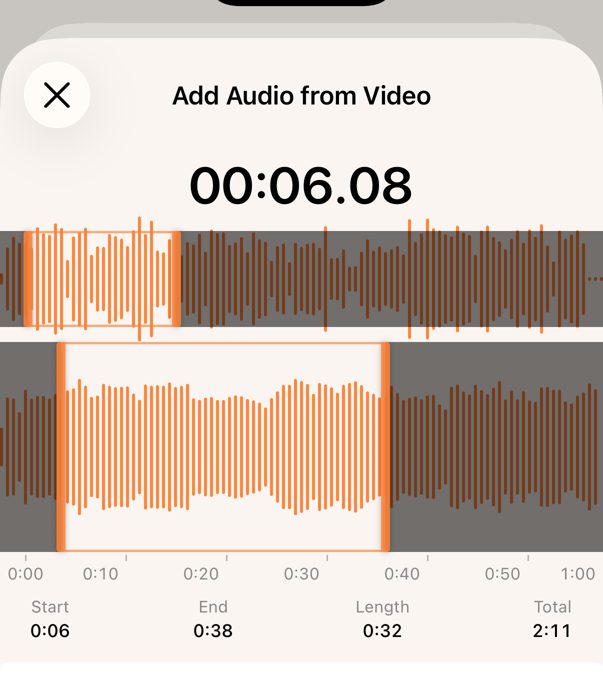
Apri un file audio o un video e scegli sulla forma d’onda la parte da riprodurre. Non c’è nulla da esportare.
- Quando aggiungi una sveglia, tocca Suono.
- Tocca Aggiungi file audio (MP3, AAC, WAV, M4A) o Aggiungi da video (libreria foto o File).
- Sposta i bordi della selezione sulla forma d’onda, poi tocca Aggiungi selezione.
- I file audio possono durare quanto vuoi. I video fino a 10 minuti.
- La parte scelta si ripete finché non fermi la sveglia.
- Non legge i brani dell’app Musica, compresi quelli di Apple Music.
- Serve iOS 26 o versioni successive, perché le sveglie si registrano con AlarmKit di Apple.

A confronto
| Orologio | GarageBand | My Sound Alarm | |
|---|---|---|---|
| Partire da metà | No | Sì | Sì |
| Durata | Canzone intera | Fino a 30 secondi | Senza limite (video fino a 10 min.) |
| Esportazione | No | Sì | No |
| Suono di un video | No | No | Sì |
| Apple Music | Se scaricato | Solo non protetto | No |