 My Sound Alarm
iPhone で曲の好きな部分をアラームにする方法
時計アプリでも曲をアラームにできますが、鳴るのは曲の頭からです。途中から鳴らす設定はありません。
サビから鳴らしたいときは、GarageBand で30秒以内の着信音を作るか、音を切り取れるアラームアプリを使います。
このページは、そうしたアプリの一つ My Sound Alarm の開発者が書いています。時計アプリと GarageBand の手順は Apple のサポート情報に沿っています。
頭から鳴ればいいなら:時計アプリ
- 時計アプリの「アラーム」で「+」をタップ。
- 「サウンド」→「曲を選択」をタップ。
- 曲を選んで「保存」。
- Apple Music の曲は、iPhone にダウンロードしてあれば選べます。
30秒以内でいいなら:GarageBand
Apple の作曲アプリ GarageBand で、曲の一部を着信音として書き出します。書き出した着信音は、時計アプリのアラームでも選べます。タップする回数は多めです。
- ホーム画面で GarageBand のアイコンを長押しし、「新規オーディオレコーディングを作成」をタップ。
- 上のトラックボタン、ループブラウザボタンの順にタップ。
- 「ファイル」→「“ファイル” から項目をブラウズ」で音声ファイルを選び、長押ししてトラックの左端までドラッグ。
- 音声の両端をドラッグして30秒以内にし、左端まで寄せる。
- 「My Songs」で曲を選び、共有ボタン →「着信音」→「書き出し」。
- 時計アプリでアラームの「サウンド」を開き、「着信音」の一覧から選ぶ。
- 30秒を超えていると、書き出すときに自動で短くなります。
- ミュージックアプリの曲は、保護されていないものだけ使えます。保護された曲はグレーで表示され、選べません。
30秒を超えたい、動画の音を使いたいなら:My Sound Alarm
音声ファイルか動画を開き、波形の上で鳴らす部分を選ぶアラームアプリです。書き出しの手順はありません。
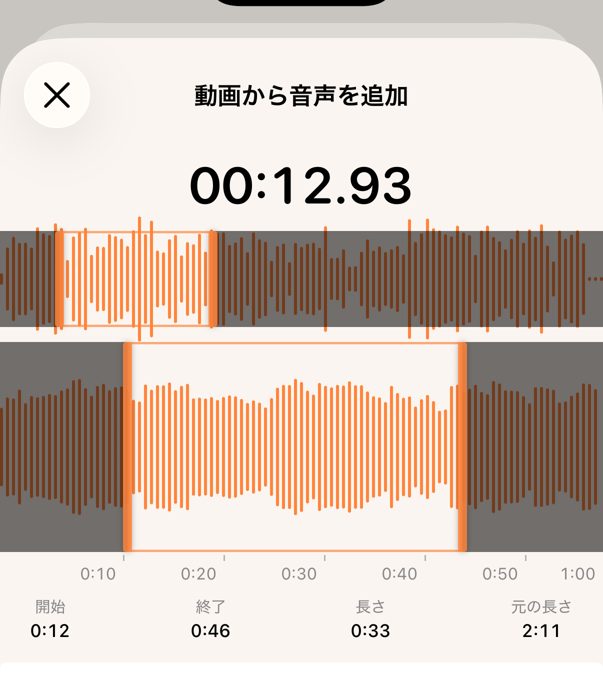
- アラームを追加するときに「サウンド」をタップ。
- 「音声ファイルから追加」(MP3・AAC・WAV・M4A)か「動画から音声を追加」(写真ライブラリ・ファイル)をタップ。
- 波形の上で範囲の両端を動かし、「この範囲を追加」をタップ。
- 音声ファイルは長さの制限がありません。動画は10分までです。
- 選んだ部分は、止めるまでくり返し鳴ります。
- ミュージックアプリの曲(Apple Music を含む)は読み込めません。
- Apple の AlarmKit でアラームを登録するため、iOS 26 以降が必要です。

並べると
| 時計 | GarageBand | My Sound Alarm | |
|---|---|---|---|
| 途中から鳴らす | できない | できる | できる |
| 長さ | 曲まるごと | 30秒まで | 制限なし(動画は10分まで) |
| 書き出し | 不要 | 必要 | 不要 |
| 動画の音 | 使えない | 使えない | 使える |
| Apple Music の曲 | ダウンロード済みなら使える | 保護されていない曲だけ | 使えない |