 My Sound Alarm
把歌曲片段设为 iPhone 闹钟的方法
“时钟”App 也能把歌曲设为闹钟,但总是从开头播放,没有从中间开始的设置。
想从副歌醒来,可以在 GarageBand 里制作 30 秒以内的铃声,或者使用能裁剪声音的闹钟 App。
本页由其中一个 App 的开发者 My Sound Alarm 撰写。“时钟”和 GarageBand 的步骤遵循 Apple 的支持文章。
歌曲开头就行:“时钟”App
- 在“时钟”里打开“闹钟”,点按 +。
- 点按“声音”,再选一首资料库里的歌曲。
- 点按“存储”。
- Apple Music 的歌曲只要已下载到 iPhone 就可以选。
30 秒够用:GarageBand
GarageBand 是 Apple 的音乐 App。把歌曲的一部分导出为铃声,铃声就会出现在“时钟”的闹钟声音里。需要多几步操作。
- 长按 GarageBand 图标,新建一个音频录音。
- 打开轨道视图,再打开循环浏览器。
- 在“文件”里找到音频文件,拖到轨道的左边缘。
- 拖动片段两端,让它不超过 30 秒,然后移到最左边。
- 选中这首歌,点按“共享”,导出为铃声。
- 在“时钟”里打开闹钟,点按声音,从铃声列表里选它。
- 铃声超过 30 秒时,GarageBand 会在导出时自动缩短。
- “音乐”App 的歌曲只有未受保护的才能用,受保护的会显示为灰色。
需要超过 30 秒,或想用视频里的声音:My Sound Alarm
打开音频文件或视频,在波形上选出要播放的部分。没有导出这一步。
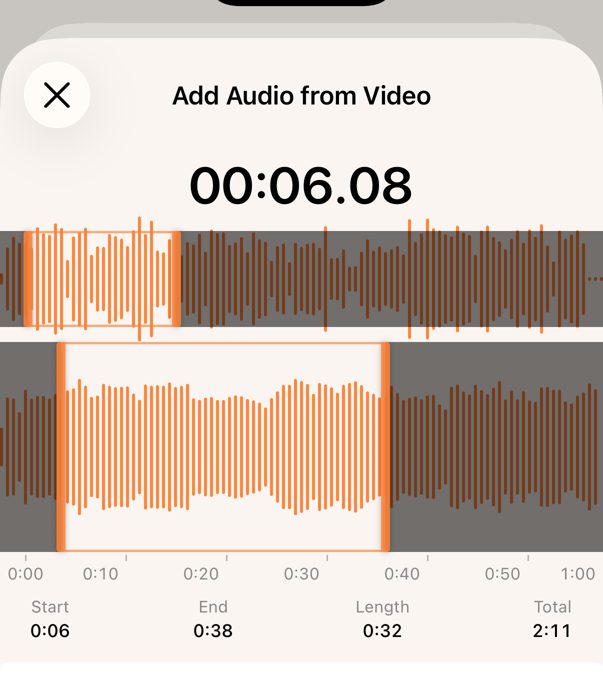
- 添加闹钟时点按“声音”。
- 点按“添加音频文件”(MP3、AAC、WAV、M4A)或“从视频添加”(照片图库或“文件”)。
- 在波形上拖动选区两端,然后点按“添加所选片段”。
- 音频文件没有长度限制,视频最长 10 分钟。
- 选好的部分会一直循环,直到你停止闹钟。
- 无法读取“音乐”App 里的歌曲,包括 Apple Music。
- 需要用 iOS 26 或更高版本,因为闹钟通过 Apple 的 AlarmKit 设定。

并排对比
| 时钟 | GarageBand | My Sound Alarm | |
|---|---|---|---|
| 从中间开始 | 不行 | 可以 | 可以 |
| 长度 | 整首歌 | 最长 30 秒 | 没有限制(视频最长 10 分钟) |
| 导出 | 不需要 | 需要 | 不需要 |
| 视频里的声音 | 不行 | 不行 | 可以 |
| Apple Music 歌曲 | 已下载的可以 | 仅未受保护 | 不行 |